
Apresentação
O Mosaic Postos é o sistema da Mosaic Sistemas e Soluções para acompanhar o resultado mensal de postos de combustível. Ele lê os XML das notas fiscais (NF-e e NFC-e de venda e de compra) e os relatórios do sistema do posto (Xpert) e transforma esses arquivos em painéis, conferências de estoque, pontos de auditoria, sugestões de gestão e relatórios em PDF.
Princípio do sistema: nenhum valor é inventado. Todo número vem de um XML, de um relatório importado ou de um dado digitado por você — e a tela informa de onde veio. Quando falta informação, aparece "sem dados", "sem custo" ou "mês parcial", nunca uma estimativa.
As imagens deste manual mostram o POSTO HORIZONTE AZUL, um posto fictício criado para demonstração.
1. Antes de começar
- Navegador: Google Chrome ou Microsoft Edge atualizados (versão 137 ou superior).
- Como abrir: pelo endereço informado pela Mosaic (ex.: https://postos.seudominio.com.br) ou abrindo o arquivo index.html da pasta do sistema.
- Onde ficam os dados: no próprio navegador deste computador. Limpar os dados de navegação apaga as informações — faça backup mensal em Empresas e backup.
- PDF de qualquer tela: o botão ⎙ Gerar PDF, no topo, gera um PDF com tudo o que está na tela aberta.
2. Liberação do sistema (licença)
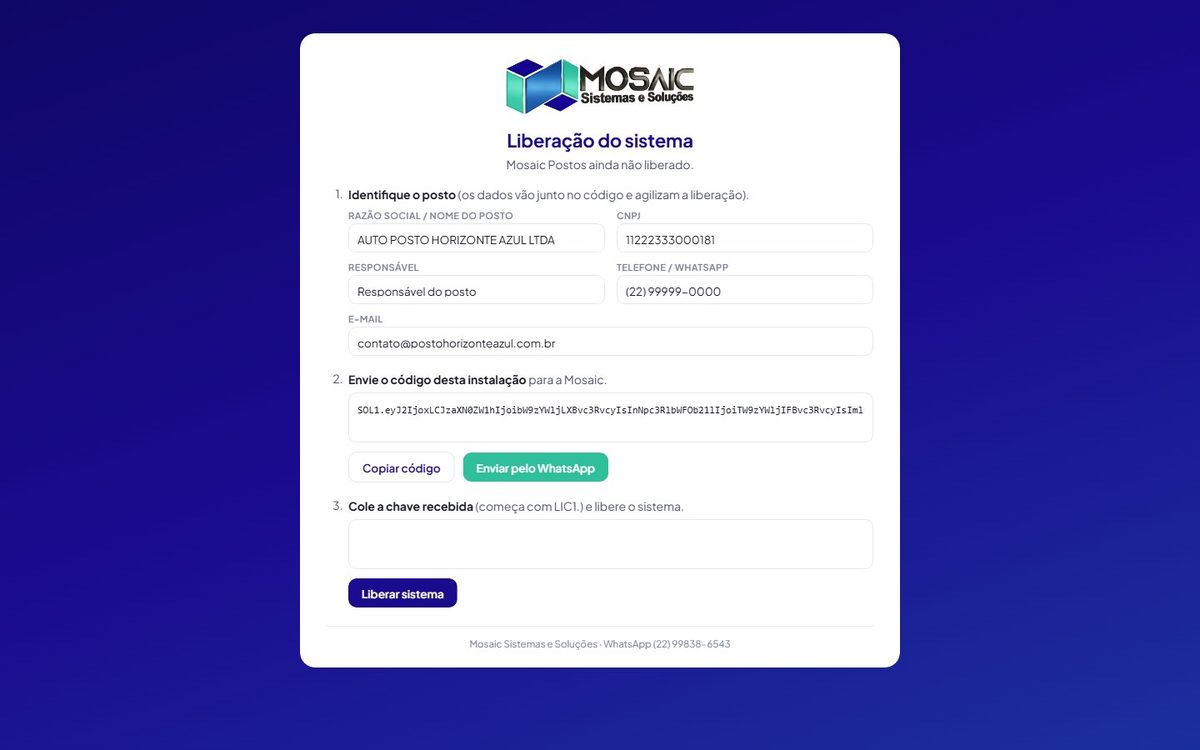
No primeiro acesso (ou quando a licença vence), o sistema mostra a tela Liberação do sistema. Ele só abre depois que uma chave válida for informada.
- Identifique o posto: razão social, CNPJ, responsável, telefone e e-mail. Esses dados vão junto no código e agilizam a liberação.
- Envie o código da instalação (começa com SOL1.) à Mosaic: use Copiar código ou Enviar pelo WhatsApp — (22) 99838-6543.
- A Mosaic devolve a chave de liberação (começa com LIC1.). Cole no campo 3 e clique em Liberar sistema.
Depois de liberado, o rodapé do menu mostra "Licenciado para … · válida até …".
Importante: a chave vale para este sistema e este navegador. Trocar de computador, usar outro navegador ou limpar os dados de navegação exige uma nova chave — basta repetir os passos acima. Mensagens possíveis: "chave inválida" (digitada errada), "outra instalação" (chave de outro computador), "vencida" (peça a renovação).
3. Conhecendo a tela
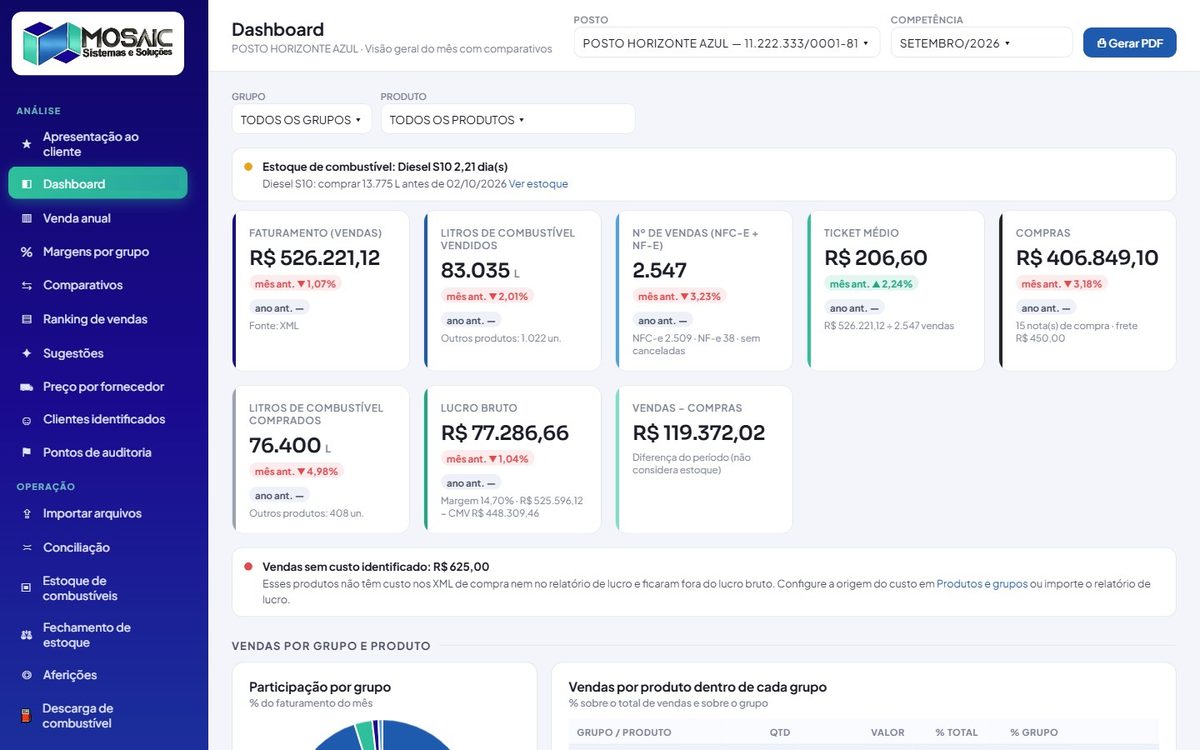
- Menu lateral — dividido em Análise (painéis e insights), Operação (importação e conferências) e Saídas (relatórios em PDF, backup e este manual).
- Posto — escolha o posto analisado. Os postos são criados automaticamente pelo CNPJ dos XML de venda.
- Competência — o mês analisado. Meses sem vendas aparecem como "(só compras)", "(relatórios)" ou "(sem dados)".
- ⎙ Gerar PDF — salva a tela atual em PDF, com o logotipo da Mosaic, o posto e a competência.
- Alertas no topo do Dashboard — estoque baixo, crítico ou negativo e vendas sem custo identificado.
4. Rotina mensal — passo a passo
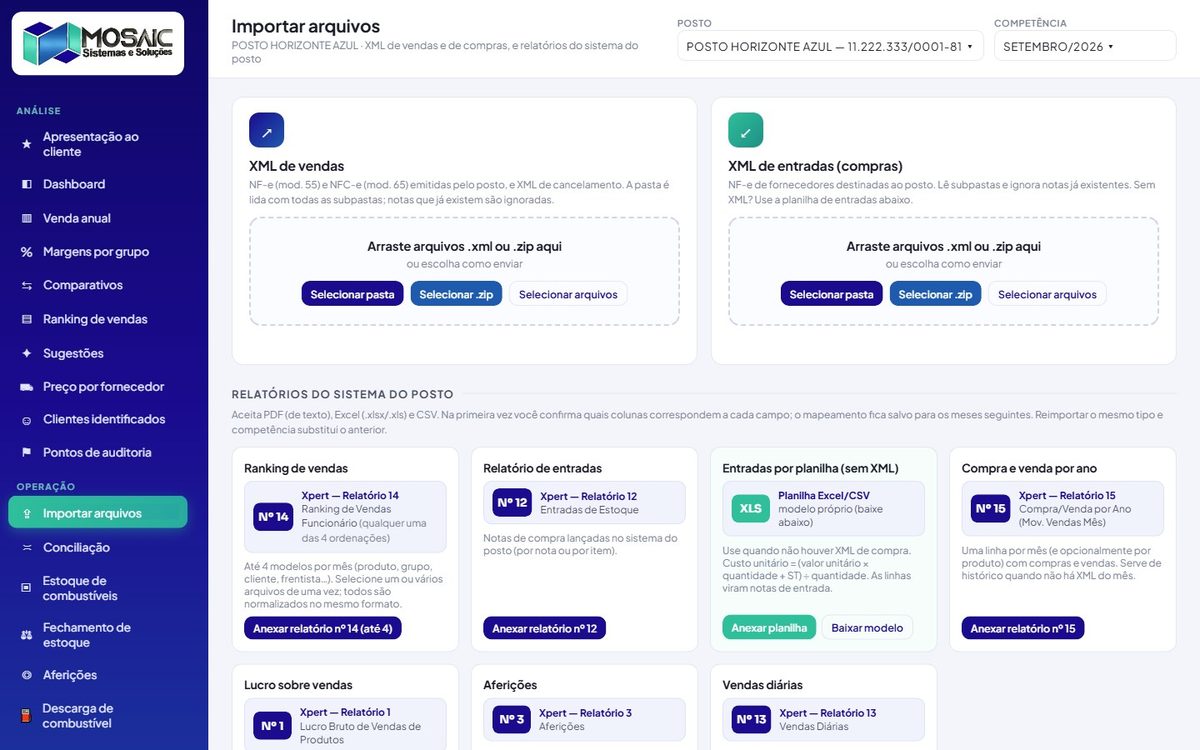
- Importar arquivos: XML de vendas, XML de compras e os relatórios do sistema do posto (nº 14, 12, 15, 1, 13 e 3).
- Conciliação: confira se as notas de compra do XML batem com o relatório de entradas e se as vendas diárias batem com o XML.
- Frete por nota: informe o frete pago à parte (FOB/CT-e), se houver.
- Descarga de combustível: lance o volume medido no tanque em cada descarga do mês.
- Fechamento de estoque: informe o estoque inicial e o final medido de cada combustível.
- Correção de custos: resolva produtos com margem negativa ou sem custo.
- Análise: Dashboard, Sugestões, Pontos de auditoria e Apresentação ao cliente.
- Relatórios PDF: gere os relatórios do mês para o posto e faça o backup.
5. Importar arquivos
XML de vendas e de compras: selecione a pasta (o sistema lê todas as subpastas), um arquivo .zip (inclusive zip dentro de zip) ou os arquivos soltos. Uma nota que já existe nunca é importada de novo; canceladas, notas de homologação e denegadas saem dos totais.
Entradas por planilha: use quando não houver XML de compra. Custo unitário = (valor unitário × quantidade + ST) ÷ quantidade.
Relatórios do Xpert (PDF): cada cartão indica o relatório exato. Se o PDF for de outro relatório, o sistema recusa e diz em qual cartão anexar. Na importação aparece a conferência entre o total lido e o total impresso (✔ confere / ✖ diferença).
| Cartão | Relatório Xpert |
|---|---|
| Ranking de vendas (até 4 arquivos) | nº 14 — Ranking de Vendas Funcionário |
| Relatório de entradas | nº 12 — Entradas de Estoque |
| Compra e venda por ano | nº 15 — Compra/Venda por Ano |
| Lucro sobre vendas | nº 1 — Lucro Bruto de Vendas de Produtos |
| Vendas diárias | nº 13 — Vendas Diárias |
| Aferições | nº 3 — Aferições (pode ser o ano todo; reimportar não duplica) |
6. Conciliação
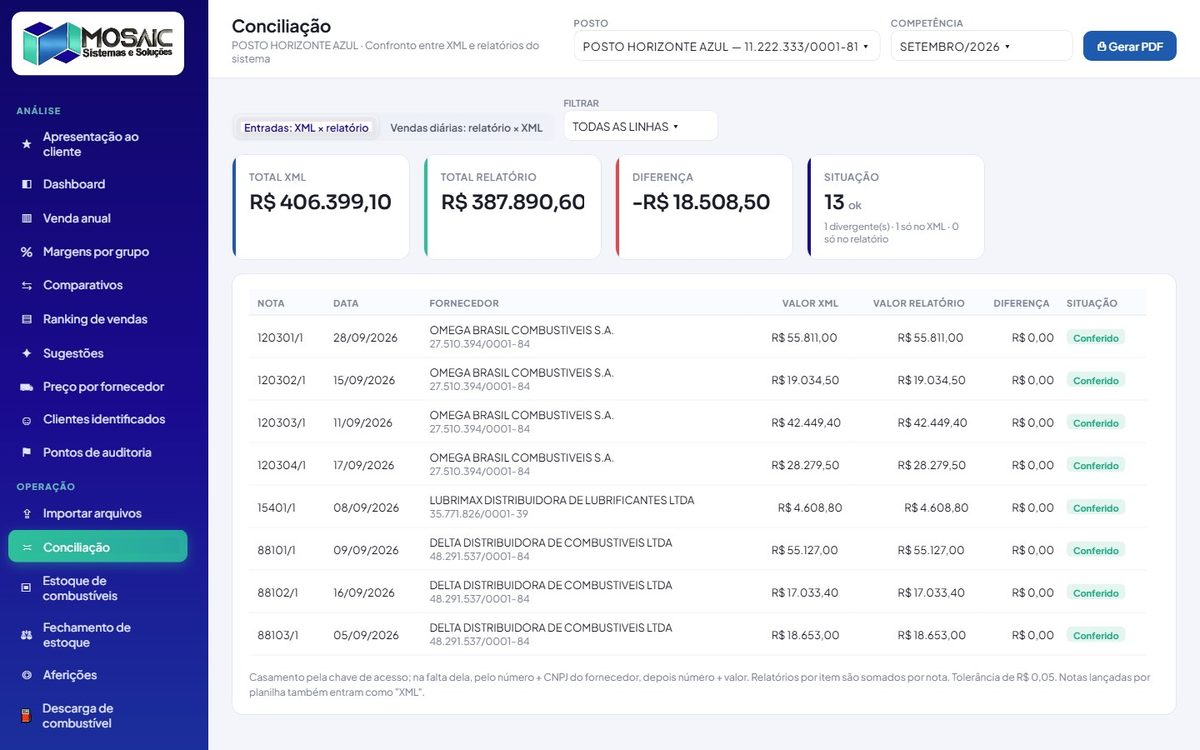
Duas abas: Entradas: XML × relatório (cada nota de compra, casada pela chave de acesso, número + CNPJ ou número + valor) e Vendas diárias: relatório × XML (dia a dia e por produto). Situações: Conferido, Divergente, Só no XML (nota não lançada no sistema do posto), Só no relatório (XML não recebido). Tolerância de R$ 0,05.
Use o filtro Somente divergências para ver só o que precisa de atenção.
7. Estoque de combustíveis
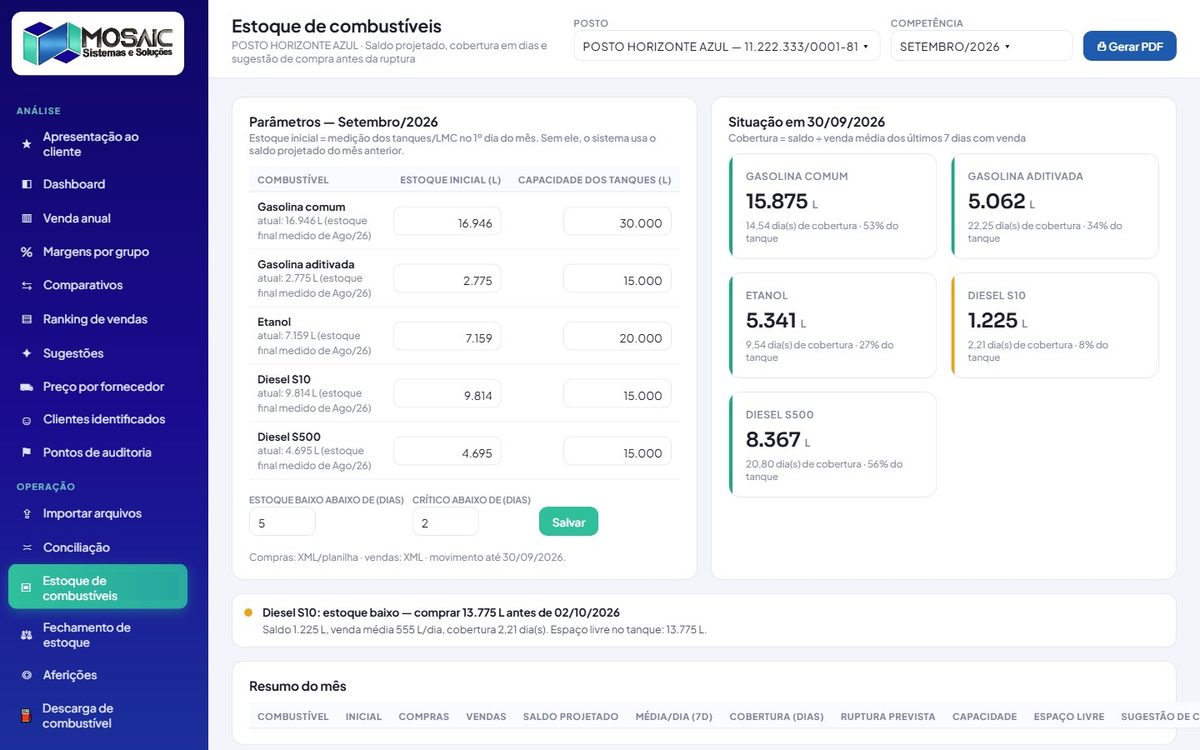
Informe o estoque inicial do mês (medição/LMC) e a capacidade dos tanques. O sistema projeta o saldo dia a dia (inicial + compras − vendas), calcula a cobertura em dias pela venda média dos últimos 7 dias e mostra a data prevista de ruptura e a sugestão de compra (o que completa o tanque).
Situações: OK, Baixo (menos de 5 dias), Crítico (menos de 2 dias) e Negativo (vendas maiores que estoque + compras — confira o estoque inicial e notas não importadas). Os dias de alerta são configuráveis. O GNV não aparece nesta tela (não tem tanque).
8. Fechamento de estoque
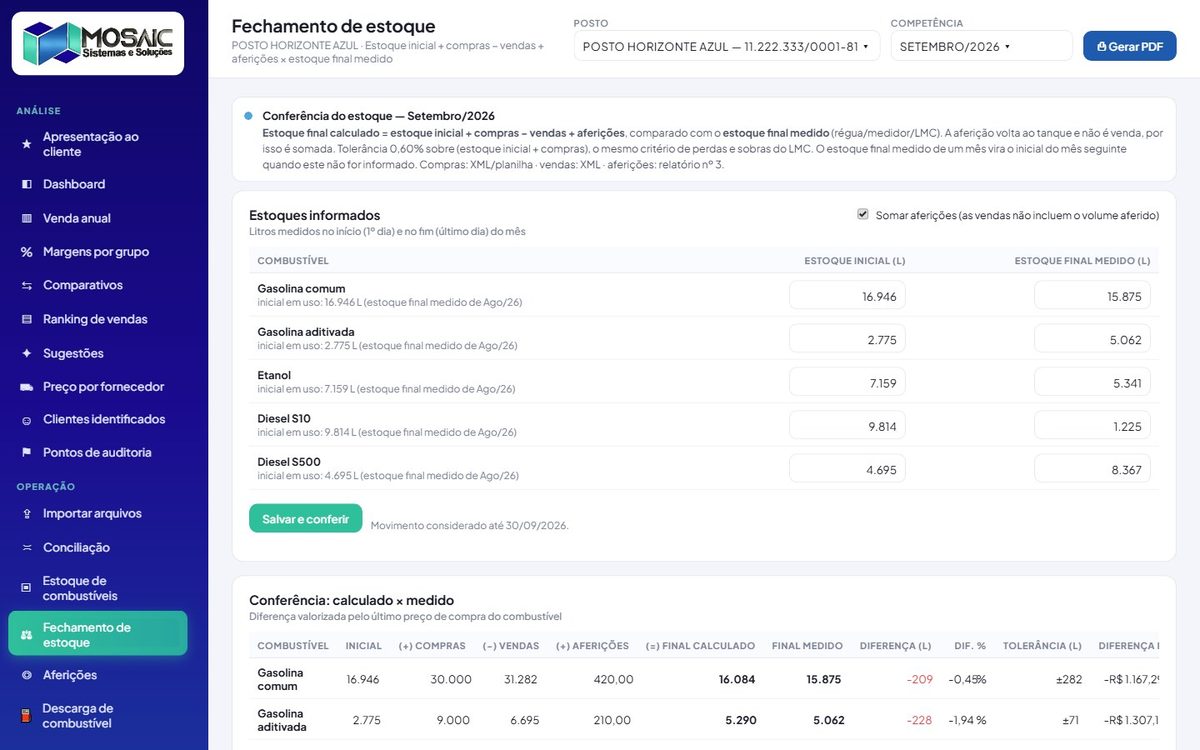
Final calculado = inicial + compras − vendas + aferições, comparado com o final medido (régua, medidor ou LMC). A tolerância padrão é de 0,60% sobre (inicial + compras); a diferença aparece em litros e em reais (último preço de compra). O final medido de um mês vira o inicial do mês seguinte. Desmarque "Somar aferições" se as vendas do posto já incluírem o volume aferido.
9. Aferições
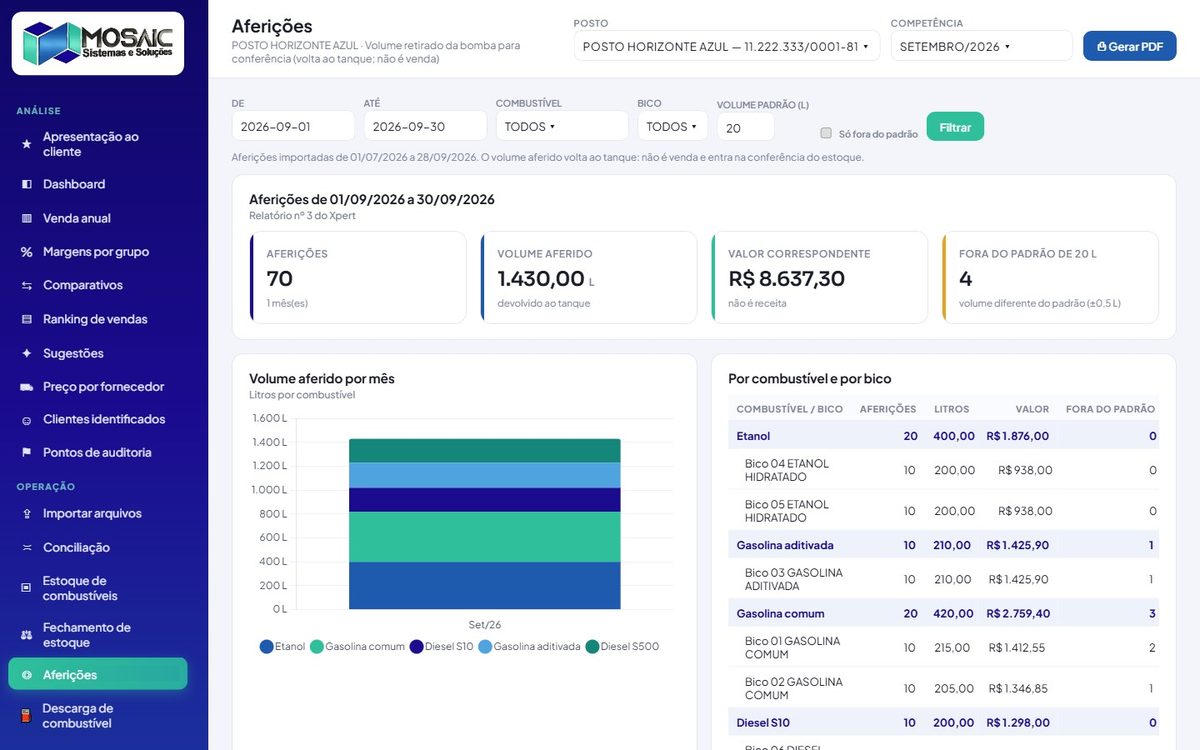
Aferição é o volume retirado da bomba para conferência (normalmente 20 litros) que volta ao tanque — não é venda. Filtre por período, combustível e bico. A tela totaliza por combustível, bico, motivo, funcionário e mês, e destaca as aferições fora do padrão (diferentes de 20 L ± 0,5 L). O botão Gerar PDF leva o período filtrado.
10. Descarga de combustível
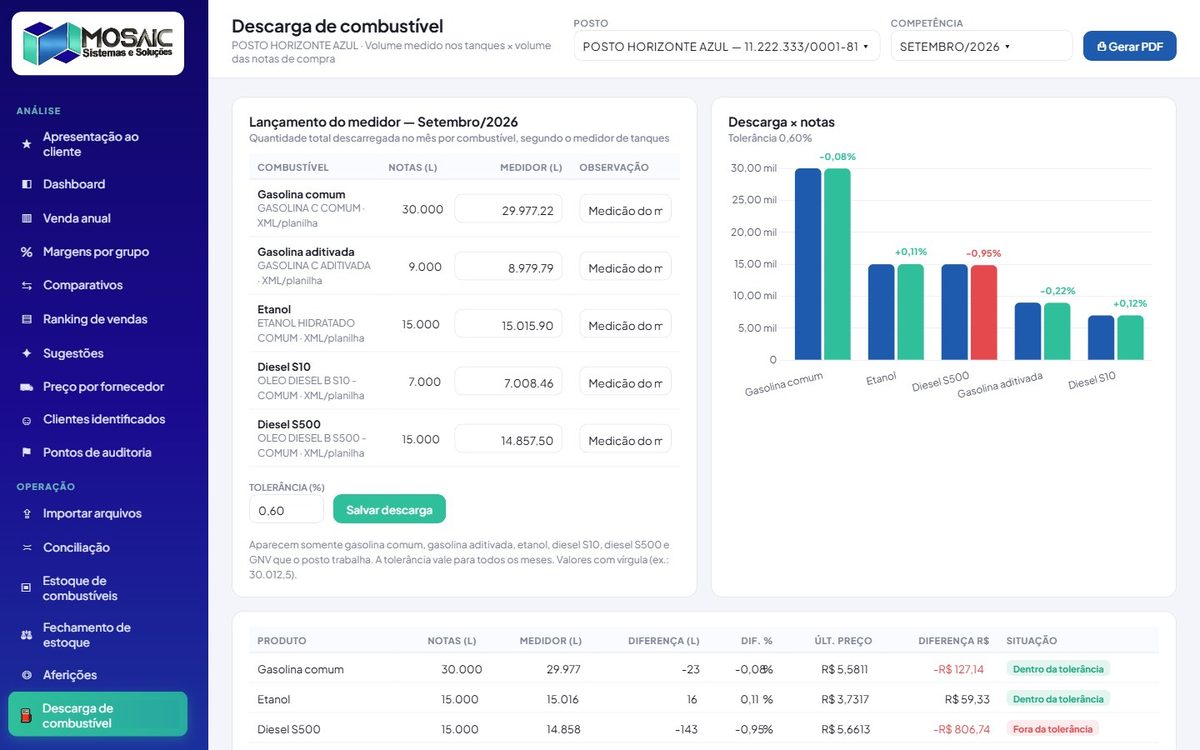
Lance o volume medido pelo medidor de tanques em cada combustível do mês. O sistema compara com a quantidade das notas e mostra a diferença em litros, em reais e a situação frente à tolerância. Na parte de baixo, confira como cada nome de produto foi identificado (gasolina comum, aditivada, etanol, diesel S10, S500, GNV) e corrija se necessário.
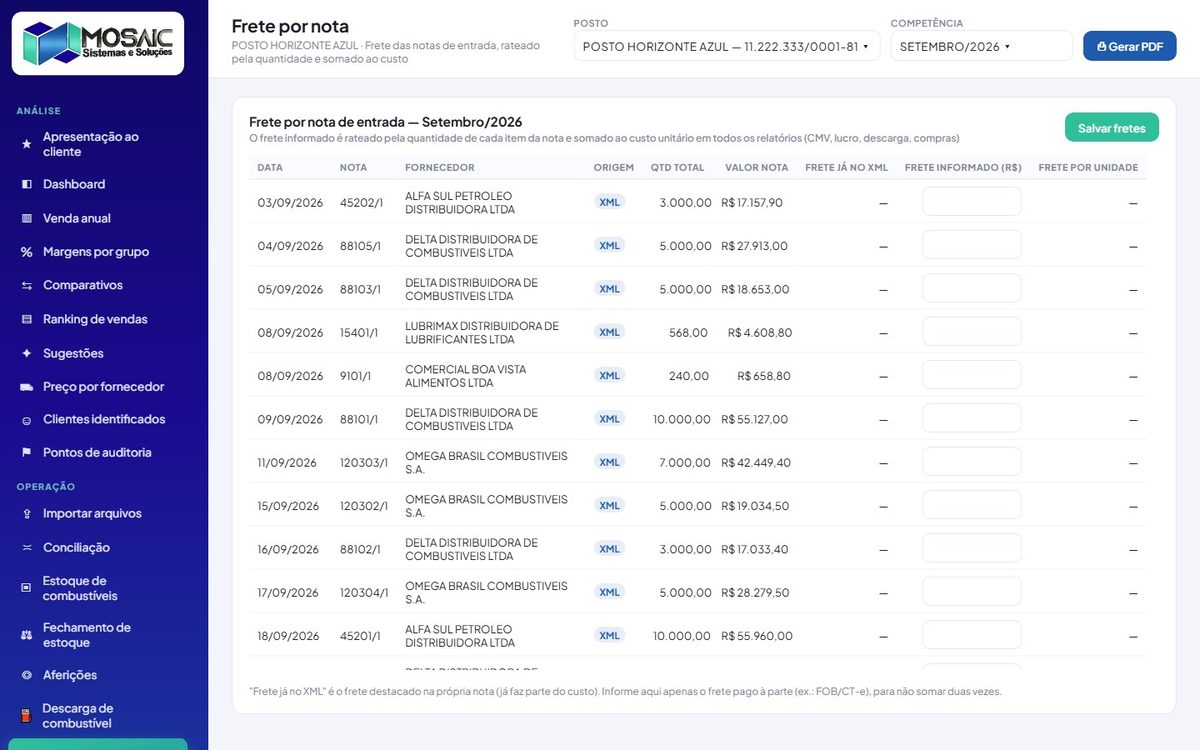
11. Frete por nota
Informe o frete pago fora da nota (ex.: FOB/CT-e). Ele é rateado pela quantidade de cada item e somado ao custo em todos os relatórios (CMV, lucro, descarga, compras). O "frete já no XML" já faz parte do custo — não informe de novo.
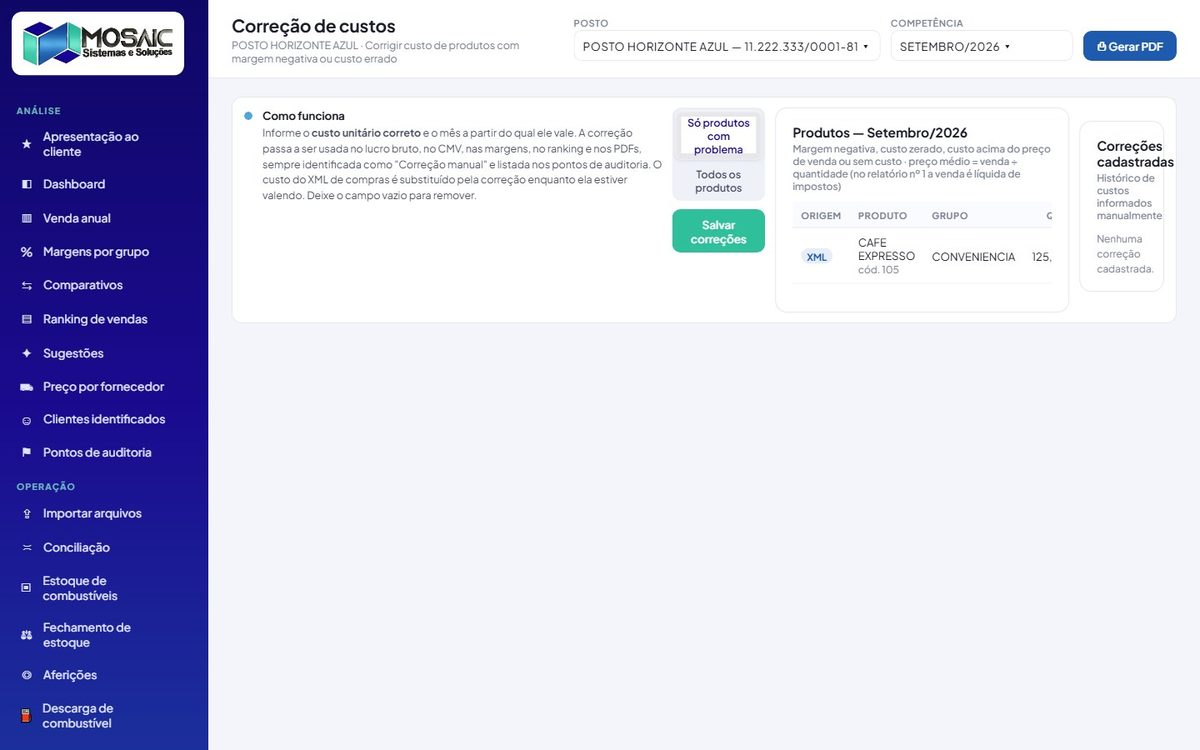
12. Correção de custos
Lista os produtos com custo suspeito. Informe o custo correto e o mês a partir do qual ele vale. Ordem de preferência do custo: correção manual → XML/planilha de compras do mês (+ ST + frete) → relatório nº 1 → última compra dos 6 meses anteriores. Sem nenhum deles, o produto fica como "Sem custo" e não entra no lucro.
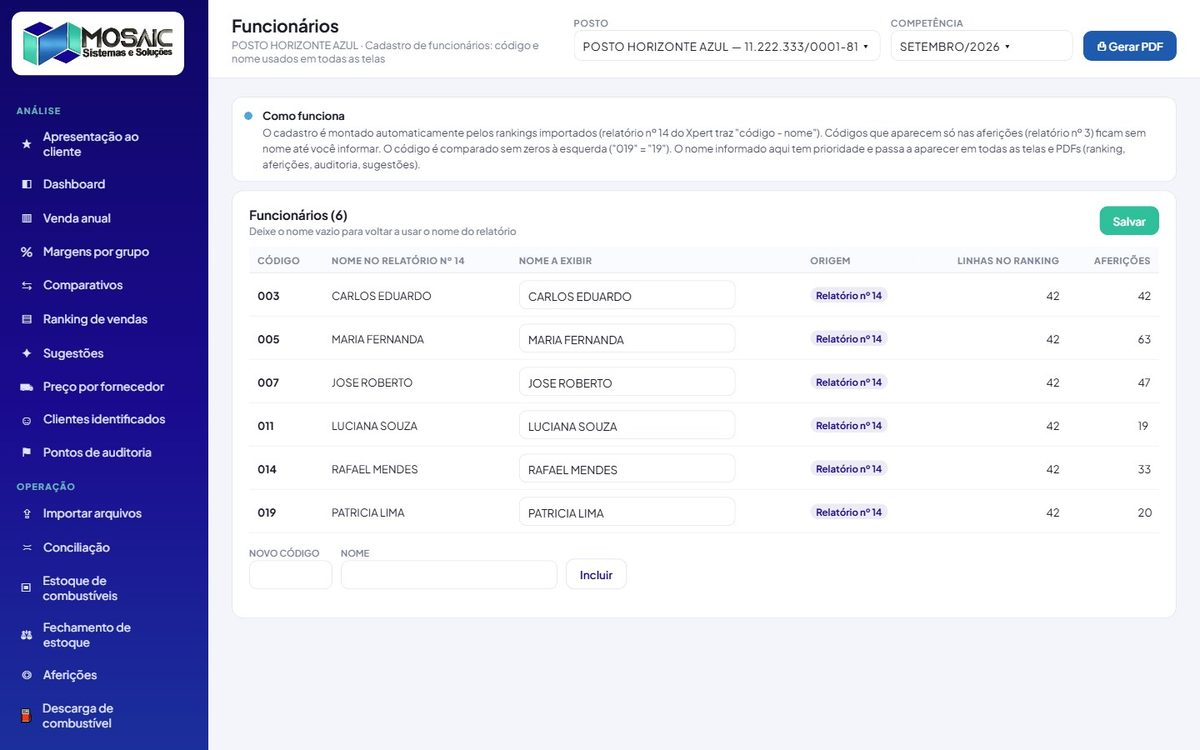
13. Funcionários
O cadastro é montado pelo relatório nº 14 ("código - nome"). Códigos que aparecem só nas aferições ficam sem nome até você informar. O nome digitado aqui tem prioridade e aparece no ranking, nas aferições, na auditoria e nas sugestões.
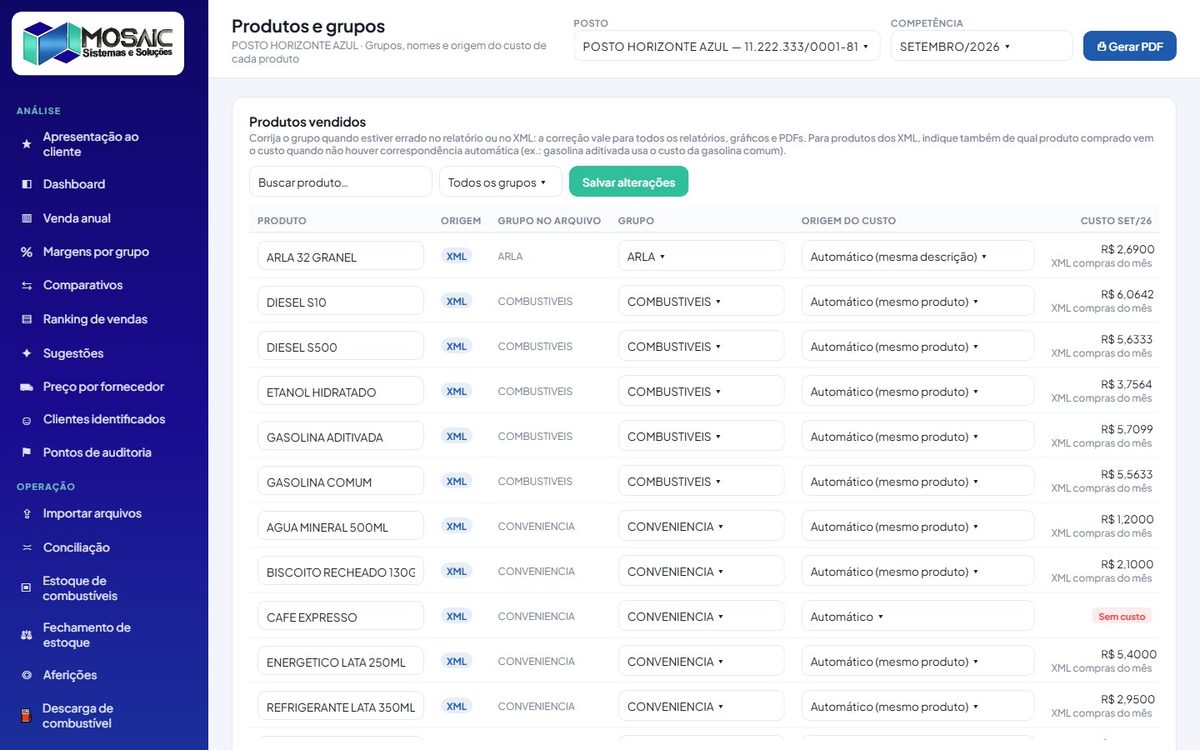
14. Produtos e grupos
Corrija o grupo de qualquer produto (escolhendo um grupo existente ou criando um novo) e veja de onde vem o custo de cada um. A correção vale também para as linhas dos relatórios importados.
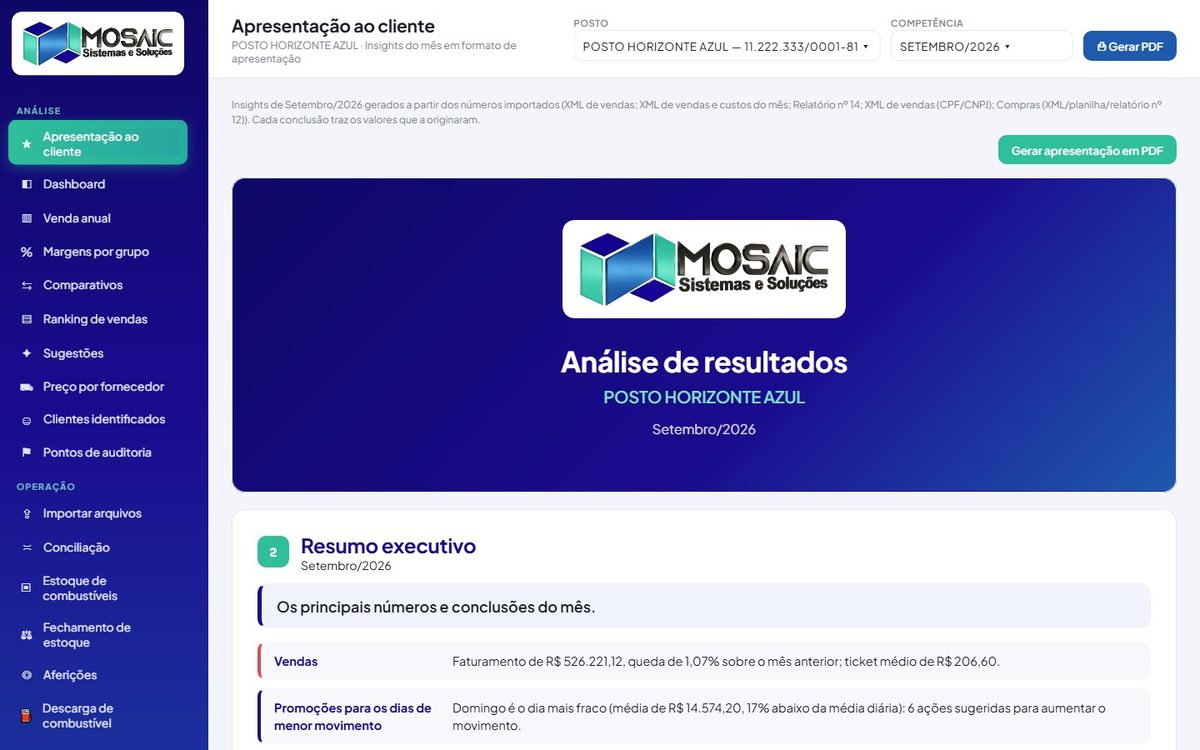
15. Apresentação ao cliente
Monta automaticamente os slides do mês: resumo, vendas, promoções, rentabilidade, atendimento, clientes, compras, controles, riscos e plano de ação. Cada slide traz números reais e cita quem (cliente, produto, frentista, distribuidora) e quanto. Use Gerar apresentação em PDF para enviar ao cliente.
16. Dashboard
Indicadores do mês com variação contra o mês anterior e o mesmo mês do ano anterior: faturamento, litros vendidos, nº de vendas, ticket médio, compras, lucro bruto e margem. Abaixo: vendas por grupo e produto, compras × vendas, descarga, evolução, semanas, principais clientes, fornecedores e formas de pagamento.
A variação só aparece quando os dois meses usam a mesma fonte (XML com XML, relatório com relatório). Filtre por grupo e produto no topo da tela.
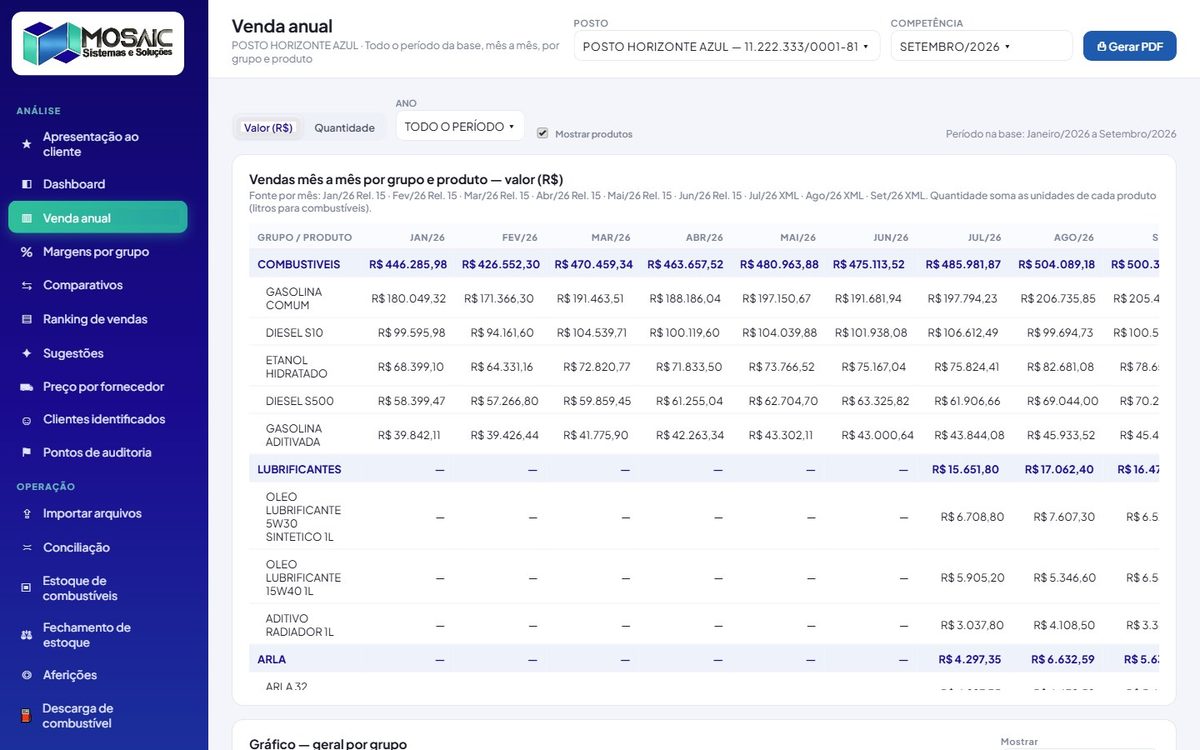
17. Venda anual
Vendas mês a mês de todo o período disponível, por grupo e produto. Meses sem XML usam o relatório nº 15 (compra e venda por ano) como histórico, sempre indicando a fonte.
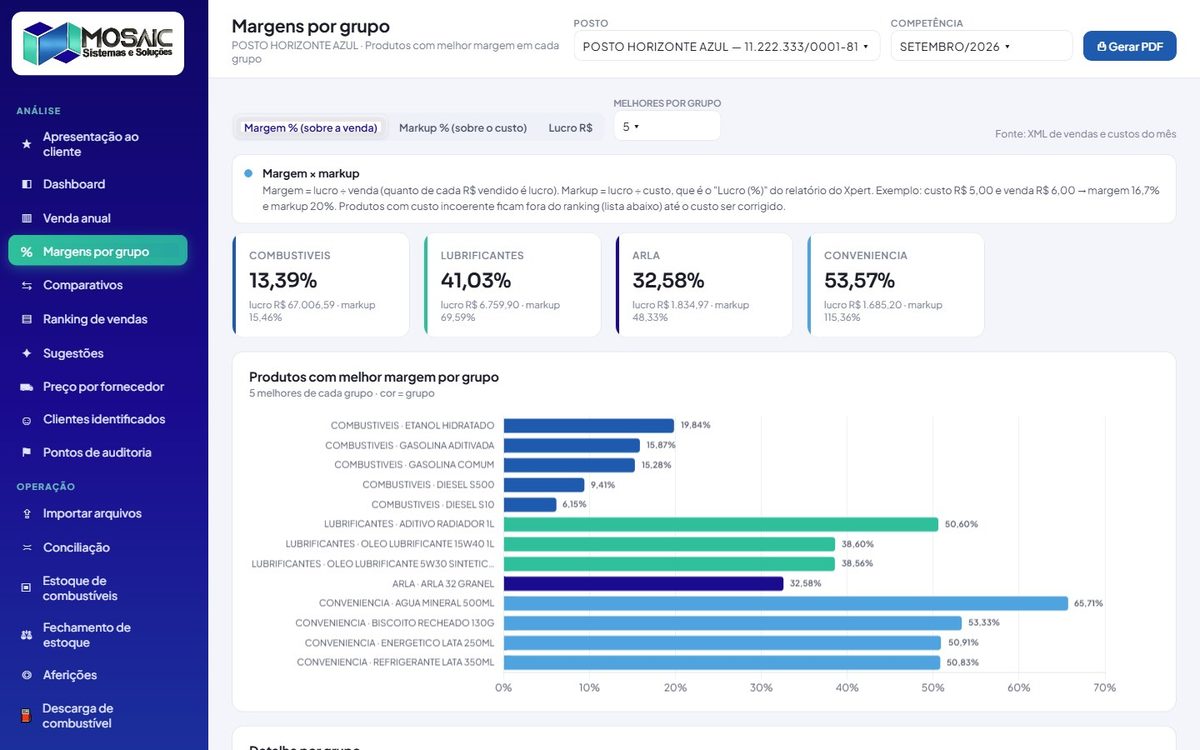
18. Margens por grupo
Margem e markup de cada produto dentro do grupo. Margem = lucro ÷ venda; markup = lucro ÷ custo (o "Lucro %" do Xpert é markup).
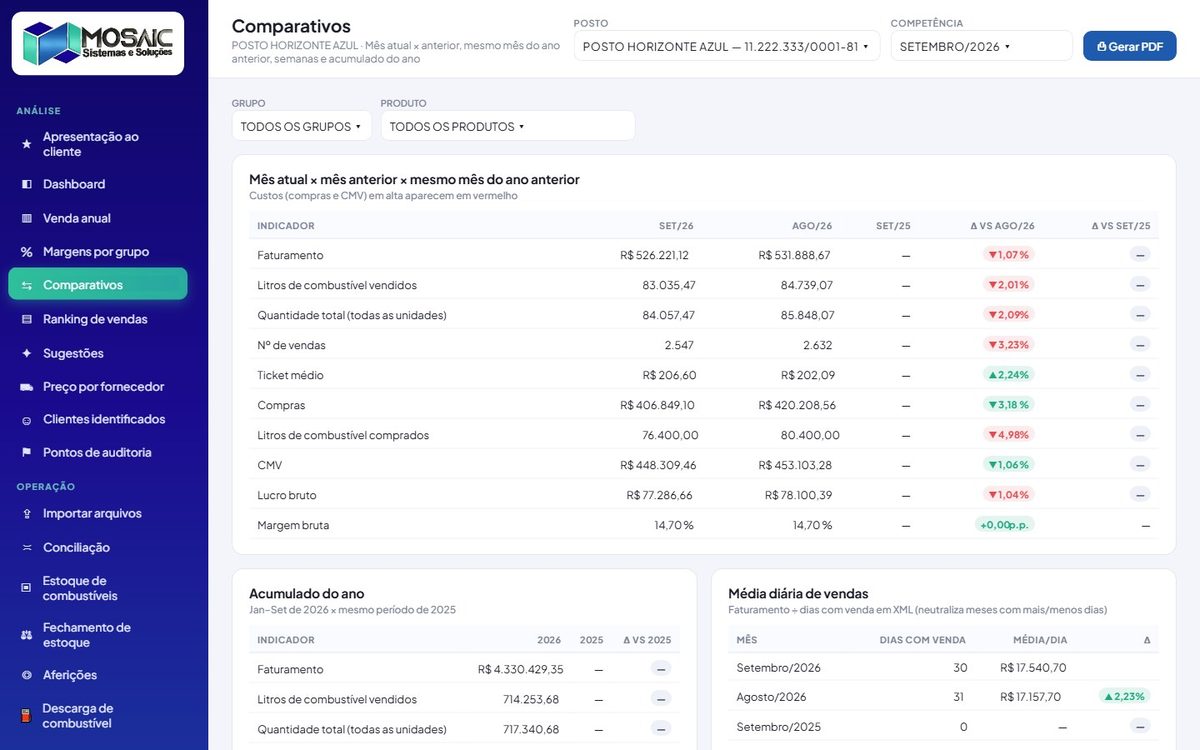
19. Comparativos
Compara o mês atual com o anterior, com o mesmo mês do ano anterior, semana a semana e no acumulado do ano.
20. Ranking de vendas
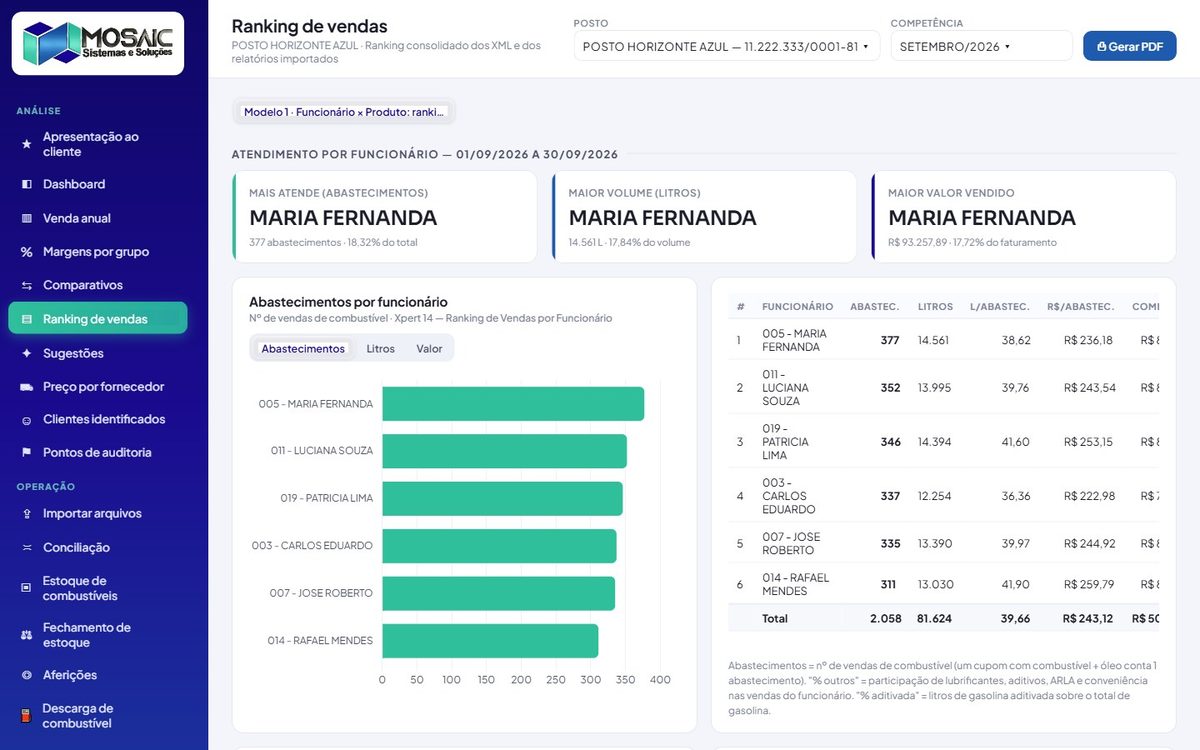
Até 4 modelos por mês do relatório nº 14, sempre agrupados por grupo. Destaque por funcionário: abastecimentos (atendimento), litros e valor — o mais importante é quem mais atende o cliente, não só quem mais fatura.
21. Sugestões
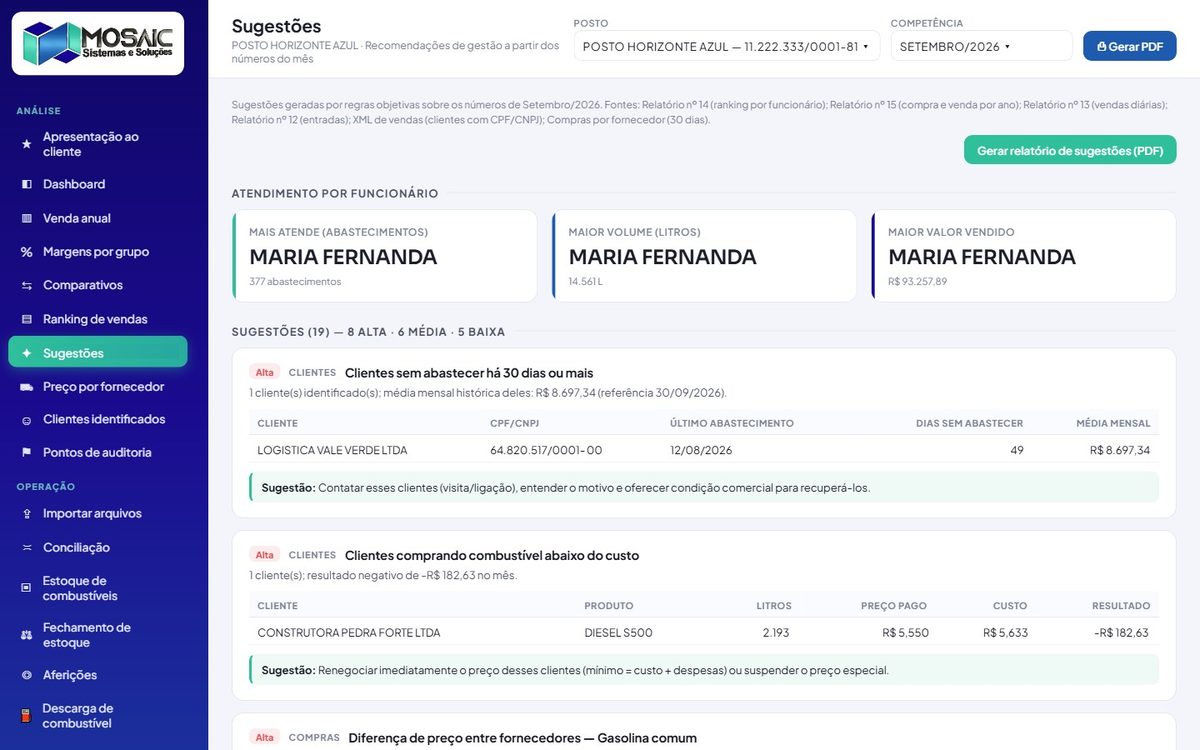
Cada sugestão mostra "O que vimos" (o achado, com números e nomes) e "O que fazer" (a ação), com cor por prioridade. Áreas: atendimento, venda adicional, margem, custos, mix, evolução, dias da semana, promoções, compras, clientes, fornecedores, estoque e descarga. As promoções sugeridas mostram o ponto de equilíbrio (quanto o volume precisa crescer para o desconto se pagar).
22. Preço por fornecedor
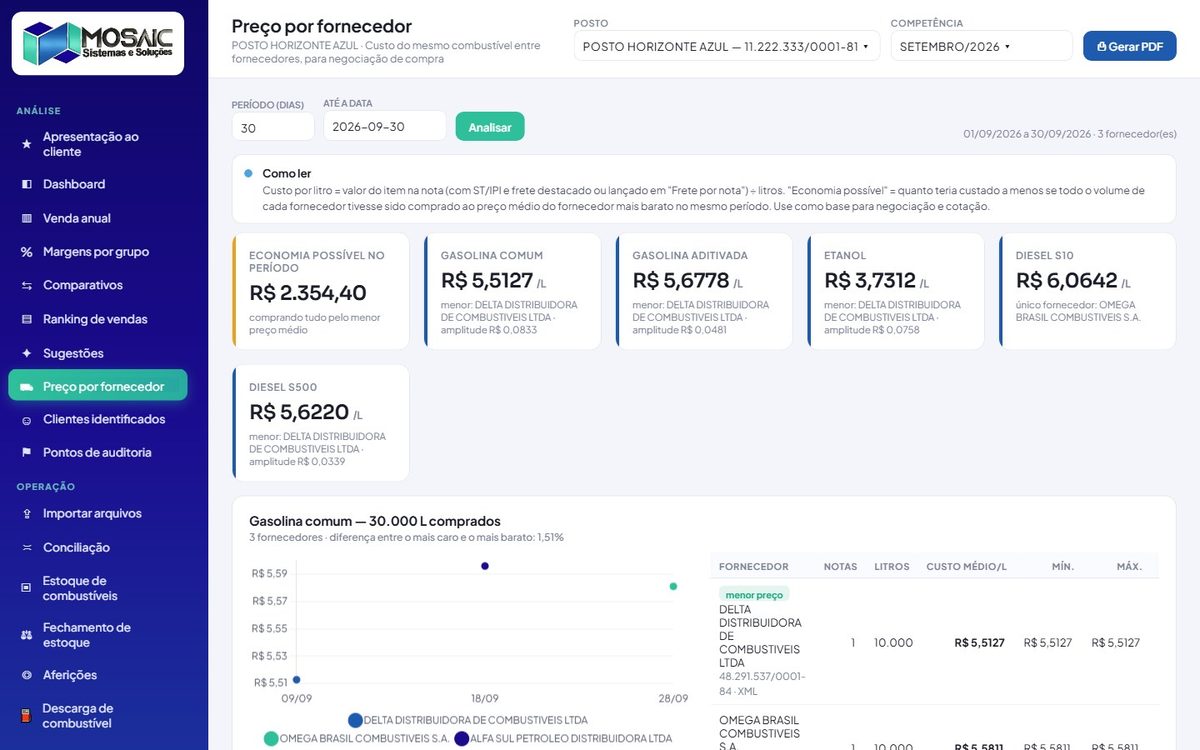
Compara o preço pago pelo mesmo combustível às diferentes distribuidoras num período de N dias e calcula a economia possível se todas as compras fossem feitas pelo menor preço. Compra concentrada numa só distribuidora vira ponto de atenção.
23. Clientes identificados
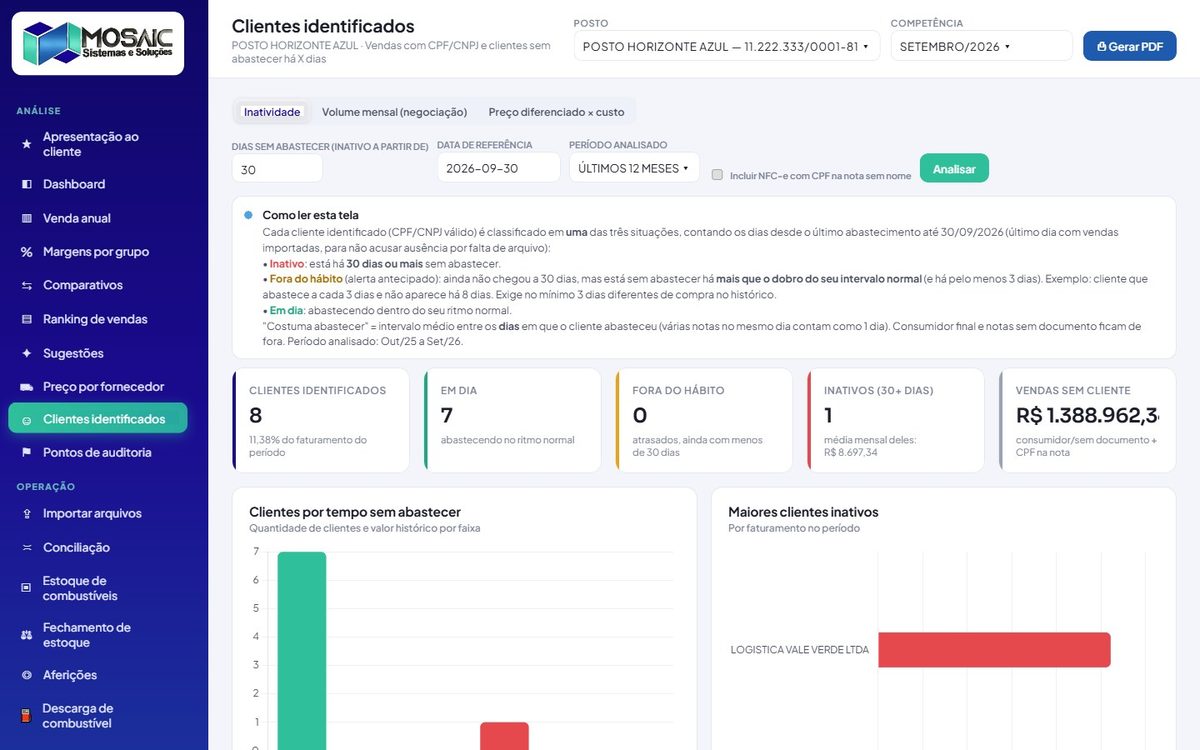
Considera só vendas com CPF/CNPJ válido. Três abas:
- Inatividade — clientes sem abastecer há X dias (inativos) e fora do hábito de compra.
- Volume mensal — litros por mês, média e tendência, para negociação.
- Preço diferenciado × custo — quem dá mais lucro, menos lucro ou prejuízo (preço abaixo do custo).
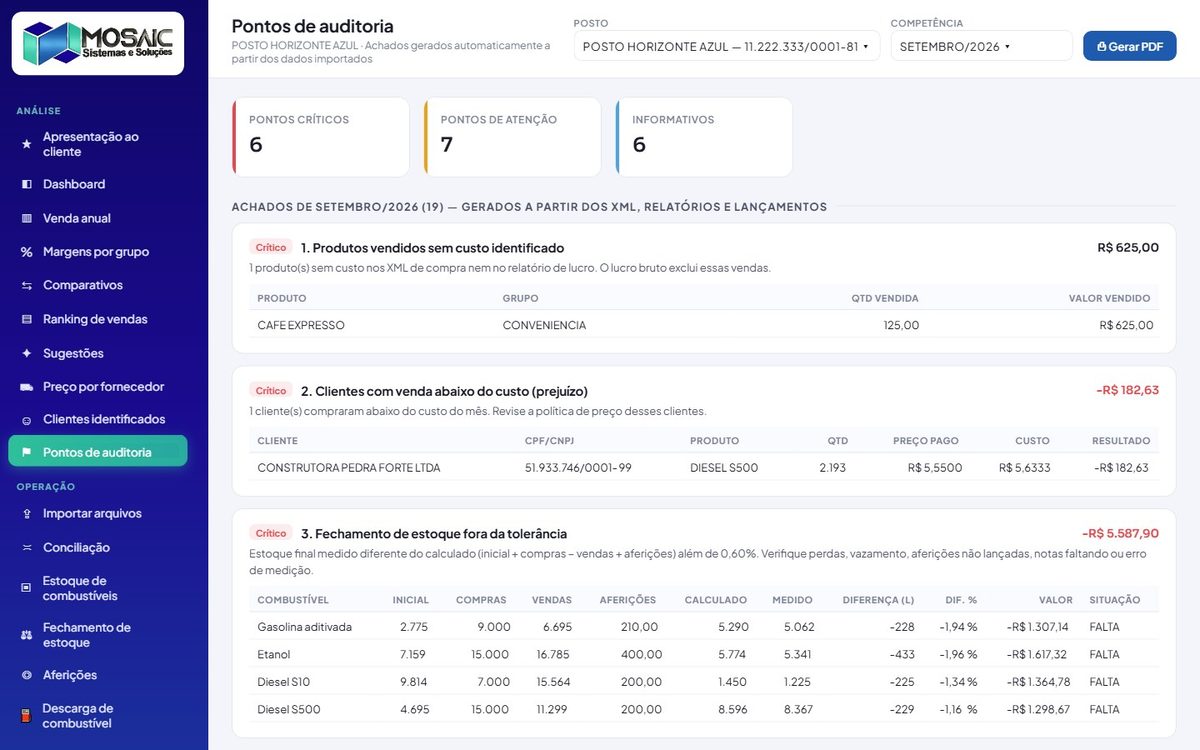
24. Pontos de auditoria
Um bloco por assunto, com nível (alto, médio, informativo), valor e a lista de casos: prejuízo e desconto por cliente, concentração em um cliente, vendas a prazo, descontos nas notas, CPF/CNPJ inválido, clientes inativos, buracos na numeração, notas sem protocolo, estoque negativo/baixo, fechamento fora da tolerância, aferições fora do padrão, custos incoerentes, diferença de preço entre fornecedores e compra concentrada.
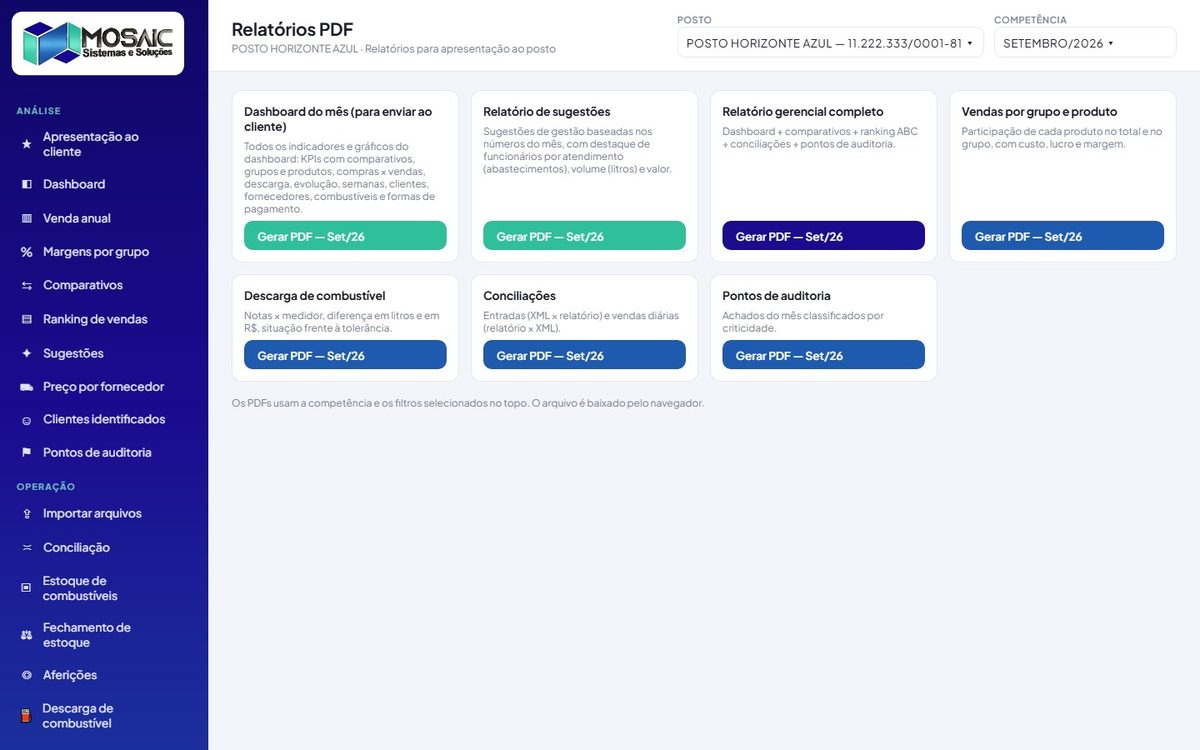
25. Relatórios PDF
Relatórios da competência selecionada: Dashboard do mês, Relatório de sugestões, Relatório gerencial completo, Vendas por grupo e produto, Descarga de combustível, Conciliações e Pontos de auditoria. Além deles, qualquer tela pode ser salva pelo botão ⎙ Gerar PDF e a apresentação ao cliente tem o seu próprio PDF.
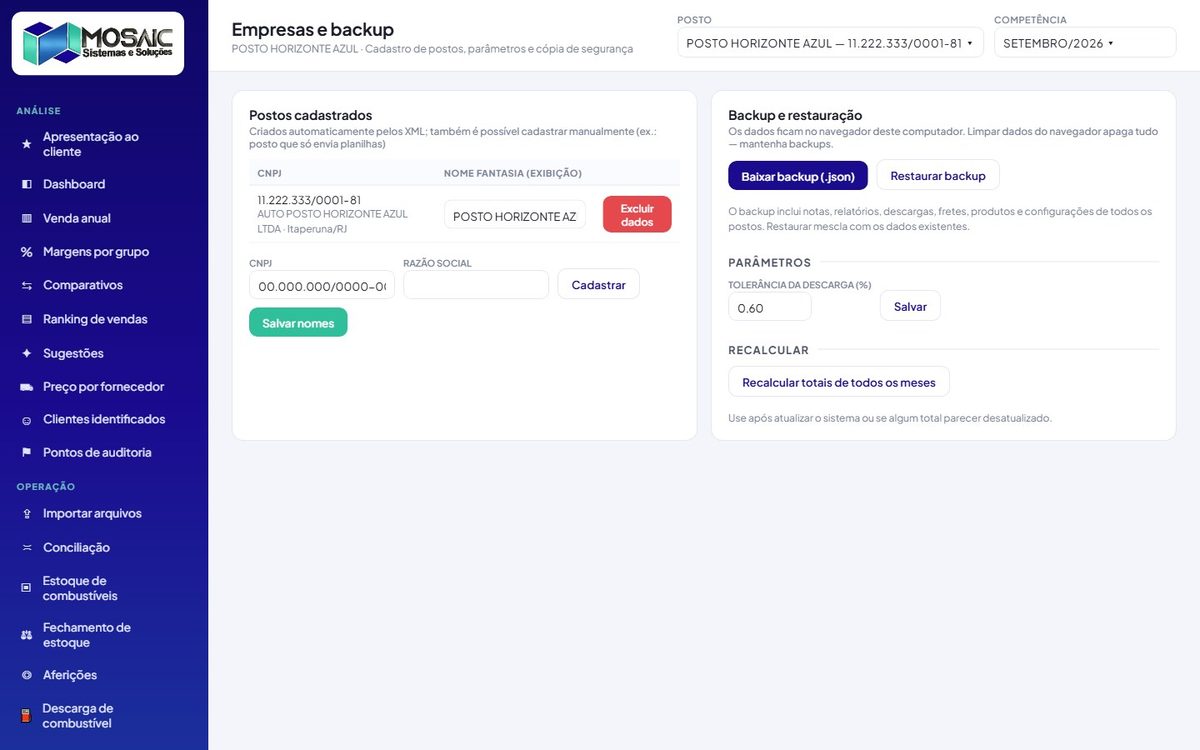
26. Empresas e backup
- Postos cadastrados — ajuste o nome fantasia exibido; cadastre manualmente um posto que só envia planilhas.
- Backup — Baixar backup (.json) guarda notas, relatórios, descargas, fretes, produtos e configurações. Restaurar backup mescla com os dados existentes. Faça backup todo mês e guarde fora do computador.
- Parâmetros — tolerância da descarga/fechamento (padrão 0,60%).
- Recalcular — refaz os totais de todos os meses (use após atualizar o sistema).
27. Como os números são calculados
- Ticket médio = faturamento ÷ nº de vendas, sempre da mesma fonte (XML: NFC-e + NF-e de venda sem canceladas).
- Fonte de cada mês: XML → relatório nº 13 → relatório nº 15 (indicada no cartão).
- Quantidades de combustível em litros; outros produtos aparecem à parte, nunca somados aos litros.
- Venda: nota emitida pelo posto; compra: nota em que o posto é o destinatário. CFOP 5929/6929, remessas e transferências não contam como venda.
- Clientes: só CPF/CNPJ válido; "consumidor" ou documento inválido ficam de fora (documento inválido vira ponto de auditoria).
- Preço do cliente: comparado com o que os demais clientes pagaram pelo mesmo produto no mesmo dia.
- Duplicidade: notas com a mesma chave (ou mesmo número e valor) são ignoradas.
28. Dúvidas frequentes
O sistema pediu a chave de novo. A chave vale para o navegador onde foi liberada; trocar de computador/navegador ou limpar os dados de navegação exige nova chave. Se aparecer "vencida", peça a renovação à Mosaic.
Um número parece errado. Veja a fonte indicada no cartão e confira a importação (Conciliação mostra notas faltando). Mês incompleto aparece como "mês parcial".
Apareceu "Sem custo". O produto não tem custo em nenhuma fonte: importe o XML de compra, o relatório nº 1 ou corrija em Correção de custos.
Estoque negativo. Vendas maiores que estoque inicial + compras: confira o estoque inicial, notas de compra não importadas e o LMC.
Atualizei o sistema e nada mudou. Pressione Ctrl+F5 para recarregar sem o cache do navegador.
Suporte: Mosaic Sistemas e Soluções — WhatsApp (22) 99838-6543.